




WordPressを使ったブログの始め方なんて全然分からない...

「WordPress ブログ 始め方」の情報をお探しの方に最適な情報を一挙にご紹介します。
- 初心者でも10分で始められるクイックスタート機能
- SEO効果を高める正しいパーマリンク設定
- 検索エンジンに評価されるサイト構造の作り方
など、成功するブログ立ち上げに必要な全知識を網羅しています。
わずか月1,000円ほどの費用で本格的なブログが始められ、ネット上での情報発信がスタートできますよ!
専門知識がなくても大丈夫、この記事を読めば誰でも簡単にWordPressブログを開設可能です!
WordPressブログ始め方の基礎知識

WordPressブログを始める前に理解しておきたい基本的な知識をご紹介します。
WordPressとは、どのようなソフトウェアなのか、その特徴について簡潔に解説します。
これらの基礎知識を押さえておけば、スムーズにWordPressブログを立ち上げることができるでしょう。
WordPressはブログやHPを作成できる無料のソフト
WordPressは料金不要で使えるコンテンツ管理ツールです。
技術や知識がなくても、感覚的な操作でサイトやブログを簡単に構築・運営できます。
全世界のウェブサイト約43%がこのシステムで作られています。
無料とは思えない多機能性と、初心者でも使いこなせる操作画面が特長です。
ウェブ制作のハードルを下げてくれる強い味方と言えるでしょう。
WordPressの特徴
WordPressの一番の強みは豊富な拡張性と高い自由度です。
テーマと呼ばれるデザイン雛形を選べば、プログラミングなしでもプロ級の見た目が実現できます。
また、プラグインという機能追加ツールで、検索対策から安全強化まで様々な要素を簡単に導入できます。
世界中に利用者がいるため、問題解決方法も見つけやすいです。
ちょっと検索するだけで解決策がたくさん出てきますよ。
更新や管理もブラウザから手軽にでき、スマホからも投稿可能な柔軟さも魅力です。
これらの利点が、個人ブログから会社サイトまで広く使われる理由です。
WordPress開設にかかる経費
WordPress本体は無料ですが、実際に運用するには若干の費用が必要です。
主な費用はレンタルサーバー代(月額600円〜1,500円程度)と独自ドメイン代(年間1,000円〜5,000円程度)の2つ。
サーバー選びでは、安さだけでなく安定性や表示速度も重要なポイントです。
合計すると年間10,000円〜30,000円程度の費用感になりますが、これは他の本格的なウェブサイト構築方法と比べるとかなりリーズナブルといえるでしょう。
WordPress.orgとWordPress.comの比較
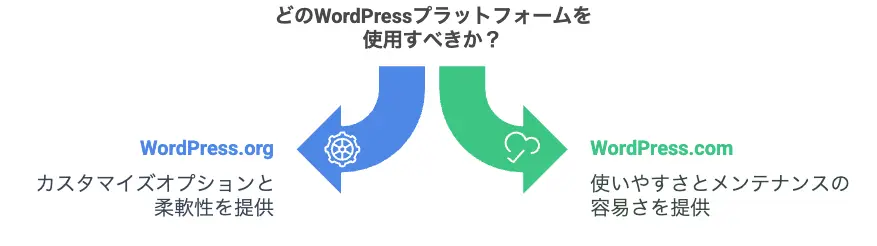
WordPressには「.org」と「.com」の2種類があり、混同しやすいので注意が必要です。
WordPress.orgは自分でサーバーにインストールして使う本格派バージョンで、自由度が高く、カスタマイズ性に優れています。
一方、WordPress.comはクラウド型のサービスで、無料プランもありすぐに始められる手軽さが魅力。
ただし無料プランでは広告が表示され、カスタマイズにも制限があります。
コントロールと責任は増しますが、その分だけ可能性も広がる選択といえるでしょう。
WordPress開始に必要なのは3つ
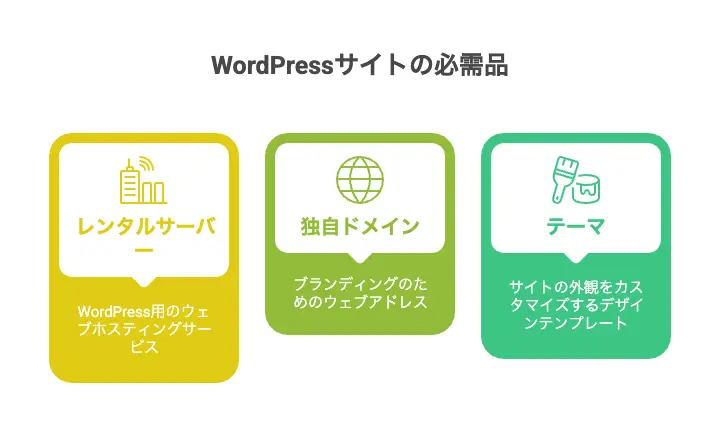
WordPressサイトを立ち上げるのに不可欠なものは次の3つです。
- レンタルサーバー
- 独自ドメイン
- テーマ
レンタルサーバーはサイトデータの置き場所で、安定性とスピードが肝心です。
独自ドメインはウェブ上の住所にあたり、あなたのブランドを示す顔となります。
テーマはサイトの外観を決める土台部分で、無料も有料も多様に揃っています。
この3要素が整えば、あとはWordPressを入れて初期設定するだけです。
最近は「かんたんセットアップ」機能付きのサーバーも多く、初心者でも10分ほどでサイト公開が可能になっています。
WordPress初心者におすすめのレンタルサーバーは?

WordPressでブログを始めるとき、サーバー選びは成功への大事な一歩です。
初めての方がスムーズにWordPressブログを開設できるよう、サーバー選択のコツと、特に推奨したいエックスサーバーについて詳しく説明します。
これからWordPressに挑戦する方は参考にしてみてください。
レンタルサーバー選び方ポイント
サーバー選びで一番大切なのは、動作の安定さと読み込みの速さです。
性能の良いサーバーなら訪問者をイライラさせず、快適な閲覧体験を提供できます。
また、WordPressの自動設置機能があれば、初心者でも複雑な作業なしでブログを開設できて便利です。
さらに、問題発生時の助けも重要なチェックポイント。
- メール・電話・チャットのサポートがあるか?
- ドメインもセットで申し込めるるか?
- 無料特典があるか?
料金は月700〜1,200円ほどが個人向けに適切です。
無料サーバーは表示が遅く、広告掲載や突然の終了リスクがあるため避けるのが賢明でしょう。
初心者におすすめは「エックスサーバー」
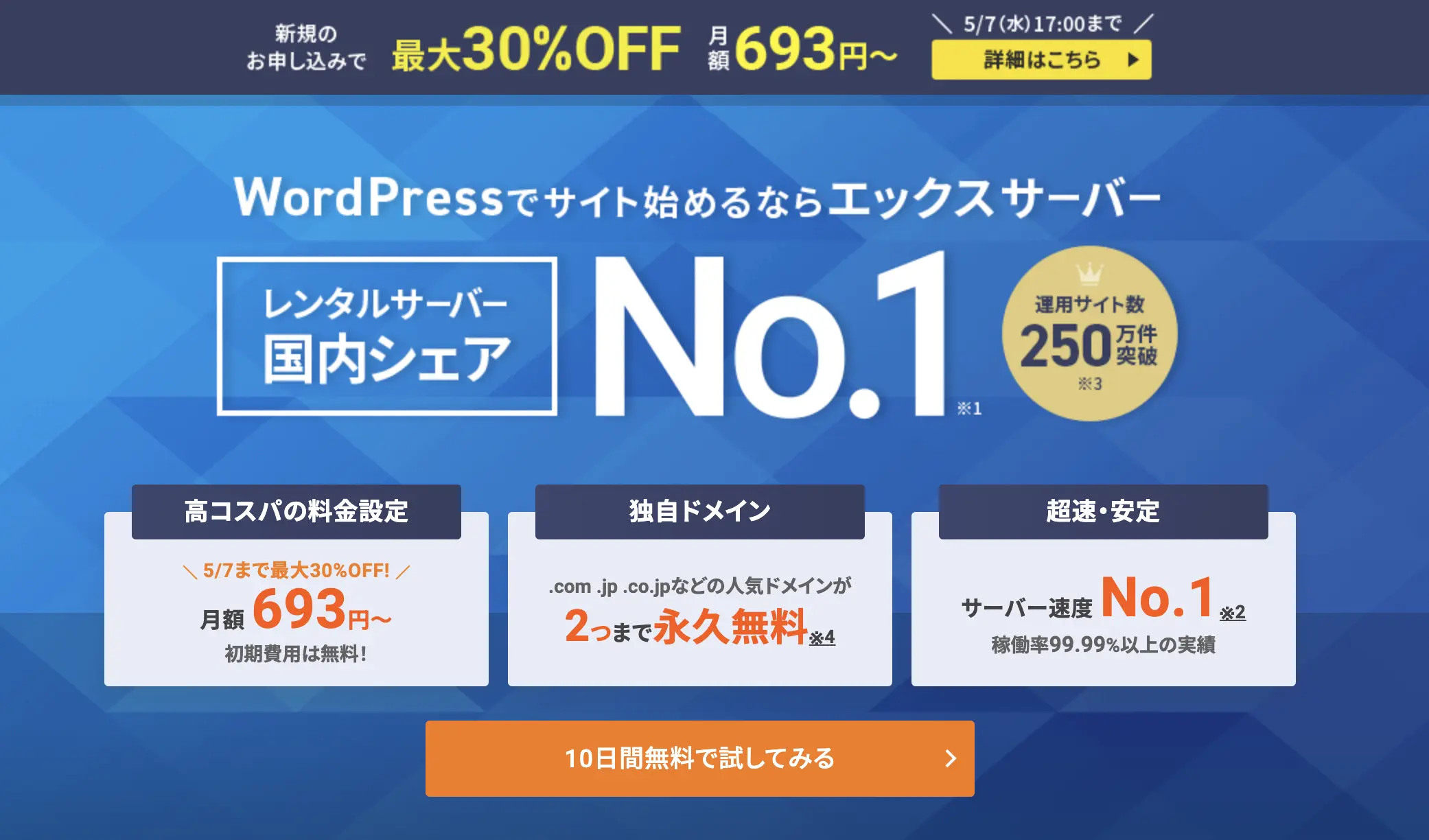
WordPressを始めたての方なら、エックスサーバーが最良の選択です。
国内利用率トップの実績があり、初期費用ゼロで始められるため、手軽にブログ開設が可能です。
「WordPressクイックスタート」を使えば、数回のクリックだけでサイト構築は終わり。
操作画面も分かりやすく感覚的に使えるため、技術知識がなくても大丈夫なんですよ。
また、独自ドメインが永久無料でもらえる特典も魅力的です。
サーバーの性能、動作の安定さ、困ったときの対応の良さから、多くのブロガーに支持されています。
月990円からという手ごろな値段ながら、質の高いサービスを提供している点が大きな強みと言えるでしょう。
WordPressクイックスタートで簡単
エックスサーバーの最大の特長は「WordPressクイックスタート」機能です。
これは初心者でもクリック操作だけでサイトを立ち上げられる便利なツールです。
「WordPressクイックスタート」で出来る機能は次の4つ。
- サーバー契約
- ドメイン取得
- WordPress設置
- 初期設定
従来は複数の難しい作業が必要でしたが、この機能なら最短10分程度でサイト構築ができますよ。
「FTP」や「データベース」など専門用語を知らなくても問題なし!
人気テーマも簡単に導入できるため、見栄えの良いサイトが作れますよ!
これから初めてWordPressに挑戦する方が挫折せずにブログを始められる強い味方となるでしょう。
国内シェア&サーバー速度がNo1
エックスサーバーは日本のレンタルサーバー市場でトップシェアを持つ人気サービスです。
その支持を集める理由は抜群の表示速度にあります。
2千万円超の最新機器を採用し、全記憶装置にNVMe(高速接続方式)を導入しています。
これにより従来のSSD環境と比べ読み込みが最大32倍も速くなりました。
加えて、WordPress高速化技術「KUSANAGI」も取り入れ、世界最速レベルの実行環境を実現しています。
サイトの表示速度は検索順位にも影響するため、上位表示を目指す方にも適しています。
また、「リソース保証機能」で他利用者の影響を受けにくく、常に安定した速さを保てるのも大きな利点でしょう。
初心者にわかりやすい管理画面
エックスサーバーの操作パネルは、初めての方でも感覚的に使えるよう工夫されています。
| エックスサーバー | 管理画面の特徴 |
|---|---|
| 整理された配置 | 機能ごとに分類された見やすいレイアウトで必要な設定がすぐ見つかる |
| WordPress専用エリア | WordPress関連機能が専用セクションにまとめられており迷わない |
| 分かりやすい説明 | 各設定項目に丁寧な説明文があり初心者でも理解しやすい |
| 充実したサポート資料 | 詳細なガイドや解説動画が多数用意されている |
「サーバー管理は難しそう」と思う初心者でも、エックスサーバーなら簡単に設定作業ができるでしょう。
複雑な操作を覚える必要なく、ブログ運営に専念できる環境が整っていますよ。
セキュリティ対策が万全
エックスサーバーは安全面も徹底した対策が取られています。
セキュリティ対策をまとめてみました。
| エックスサーバー | セキュリティ対策の特徴 |
|---|---|
| WAF機能 | 標準装備されており、ウェブ攻撃からサイトを保護 |
| セコム社診断 | セコムによるセキュリティ診断で定期的に脆弱性をチェック |
| 無料SSL証明書 | 簡単に設定でき、サイトの通信を暗号化して安全性を向上 |
| 自動バックアップ | Web・メール・データを毎日自動保存して万一の時に備える |
また、データを間違えて消してしまっても無料で元に戻せるため、初心者によくある失敗でもサイトが消える心配はありません。
メールの保護機能も高く、世界トップクラスの信頼性を持つCloudmark社のスパム対策を使っています。
料金がお手頃価格
エックスサーバーは高性能なのに、とても手頃な料金設定が魅力です。
| 料金・特典 (2025/4月現在) |
詳細 |
|---|---|
| 基本料金 | 月990円(税込)から、初期費用なし |
| 長期割引 | 36ヶ月契約で月814円まで割引 |
| 無制限機能 | ドメイン、FTP、メールアカウントなどが無制限 |
| 永久無料ドメイン | 人気の.comや.netなどが2つまで永久無料 |
| 追加特典 | 20種類のドメインが1年間無料 |
| おすすめユーザー | 複数サイト運営予定の方に特に適している |
長い目で見れば、かなり得するサービスと言えるでしょう。
WordPressブログの始め方4ステップ

WordPressでブログを開設するのは4つの基本ステップで完了します。
- レンタルサーバー契約
- クイックスタート実行
- 個人情報の登録
- 本人確認
従来は別々に行う必要があった複雑な作業
・サーバー契約
・ドメイン設定
・WordPressインストール
・SSL設定
が、クイックスタート機能を使えば一気に完了されるのが魅力ですね。
技術的な知識がなくても約10分程度でブログが立ち上がります。
初心者が挫折しやすいポイントをすべて解消した方法なので、安心してWordPressブログを始められますよ。
1.レンタルサーバーを契約する
まずはレンタルサーバー会社の公式サイトにアクセスして申し込みフォームを開きます。
「新規お申し込み」を選択し、希望のプランを選んでください。
初心者なら「スタンダード」プランが機能と価格のバランスが良くておすすめです。
次に契約期間を選択しますが、12ヶ月以上の契約だと独自ドメインが無料になるなどの特典があります。
特に重要なのが「WordPressクイックスタート」の欄で、必ず「利用する」にチェックを入れましょう。
このチェックを忘れると後から設定する手間が大幅に増えてしまいますよ。
画面の案内に従って進めていけば、サーバー契約の第一段階は簡単に完了します。これでWordPressブログ開設の土台が整いますよ。
2.WordPressクイックスタートをおこなう
WordPressクイックスタートの設定では、まずドメイン名を選びます。
ドメイン名はあなたのブログのURLになる重要な要素で、後から変更が難しいので慎重に決めましょう。
一般的な「.com」や、ブログ特化の「.blog」がおすすめです。
| 手順 | 重要ポイント | |
|---|---|---|
| 1 | ドメイン名を選ぶ | 後から変更が難しいので慎重に決める(.comや.blogがおすすめ) |
| 2 | WordPress基本情報を入力 | ブログ名(後で変更可)
ユーザー名、パスワードを設定 |
| 3 | ログイン情報の保管 | ユーザー名とパスワードは必ずメモしておく |
| 4 | テーマを選択 | 「XWRITE」「Cocoon」など初心者向けテーマから好みのデザインを選ぶ |
テーマは後からでも変更できるので、とりあえず興味あるものを選んでOKです。
3.お客様情報の登録をする
お客様情報の登録では、メールアドレスや個人情報を正確に入力します。
すべての項目を入力後、利用規約に同意して次のステップに進みます。
正確な情報入力が後々のトラブル防止につながります。
4.本人確認を済ませる
本人確認は不正利用防止のための重要なステップです。
| 手順 | 詳細 | |
|---|---|---|
| 1 | メール認証 | 登録アドレスに送られる6桁の認証コードをフォームに入力 |
| 2 | 電話番証 | SMSまたは音声通話で認証コードを取得し画面に入力 |
| 3 | 最終確認 | すべての認証完了で申込確定(料金発生するため慎重に) |
| 4 | 完了メール受信 | ①すぐに案内メール<br>②数分後に「サーバーアカウント設定完了のお知らせ」メール |
このメールには、WordPressのログインURLなども記載されていますので、大切に保管してください。これで設定は完了です!
WordPressの初期設定方法
WordPressをインストールしたら、基本的な設定をしておく必要があります。
これからブログを始めるにあたって、最初に行っておくべき8つの重要な初期設定を解説します。
これらの設定をしっかり行うことで、後々の運営がスムーズになりますよ。
1.WordPressURLからログインする
WordPressの管理画面へのログインは最初の重要ステップです。
サーバー契約完了時に送られてくるメールに「管理画面URL」が記載されています。
通常は「https://あなたのドメイン/wp-admin/」という形式のURLです。
このアドレスにアクセスし、設定したユーザー名とパスワードを入力してログインしましょう。
エラーが出る場合は、サーバー設定完了メールが届いてから1時間ほど待ってみてください。
初回ログイン時にはダッシュボードの使い方ガイドが表示されることもあります。
何度もアクセスすることになるので、パスワードは忘れないように管理しましょう。
2.パーマリンクの確認をする
パーマリンクとは各記事の固有URLのことで、SEOや読者の利便性に大きく影響します。
初期設定のままだと「?p=123」のような数字だけの分かりにくいURLになってしまうため、必ず変更が必要です。
管理画面の「設定」→「パーマリンク設定」から変更できます。
最もおすすめなのは「投稿名」を選択する方法。
これにより記事タイトルがURLに反映され、検索エンジンにも評価されやすくなります。
この設定は必ず記事を書き始める前に行っておきましょう。
記事を公開した後に変更すると、過去の記事URLがすべて変わってしまい、検索順位が下がる原因になりますよ。
一度設定したら変更しないという心構えで、慎重に選びましょう。
3.ブログのテーマを決める
ブログのテーマはデザインと機能性を左右する重要な要素です。
クイックスタートを使った場合はすでにテーマがインストールされていますが、別のテーマに変更することも可能です。
管理画面の「外観」→「テーマ」から新しいテーマを追加できます。
テーマ選びのポイントは、レスポンシブ対応(スマホ表示が綺麗)であること、読み込み速度が速いこと、そして更新が継続的に行われていることです。
テーマは後からでも変更できますが、カスタマイズした内容が引き継がれないこともあるため、できるだけ早い段階で最終決定しておくと安心ですよ。
4.SSLの設定
SSLとは通信を暗号化する技術で、サイトのURLが「https://」で始まっていれば設定済みです。
WordPressクイックスタートを使った場合は自動的に設定されているため、追加の作業は不要です。
しかし念のため確認しておきましょう。
SSLの設定は検索順位にも影響するだけでなく、訪問者のセキュリティも守る重要な要素です。
Chromeなどの最新ブラウザでは、SSL未設定のサイトに「保護されていない通信」という警告が表示されます。
なので、ブログの信頼性を高めるためにも必ず設定しておきましょう。
安全なサイトという印象は読者の信頼獲得に不可欠です。
5.固定ページを作る
固定ページはブログ記事とは別に、常に表示しておきたい重要なコンテンツを掲載するためのページです。
最低限必要な固定ページは4つあります。
| ページ名 | 内容・目的 | 作成方法 | |
|---|---|---|---|
| 1 | プライバシーポリシー | サイトの個人情報取り扱い説明 | 管理画面の「固定ページ」→「新規追加」 |
| 2 | お問い合わせフォーム | 読者とのコミュニケーション窓口 | 同上 |
| 3 | プロフィール(自己紹介) | 運営者の人となりを伝える | 同上 |
| 4 | サイトマップ | 記事一覧を見やすく提示 | 同上 |
特にプライバシーポリシーはGoogleアドセンスなどの広告を掲載する際に必須となりますので、ブログ開設初期の段階で作っておくと良いでしょう。
読者からの信頼を得るための基本となる重要なページですよ。
6.サイトのタイトルを決める
サイトのタイトル(ブログ名)は訪問者の第一印象を左右する大切な要素です。
管理画面の「設定」→「一般」から変更できます。
良いブログ名の条件は、短くて覚えやすいこと、ブログの内容が一目でわかること、そして個性があることの3点です。
たとえば料理ブログなら「○○の簡単レシピ帳」のように具体的な内容が伝わるタイトルがベスト。
また、キャッチフレーズはブログの内容や運営者の想いを伝える文章を入れると良いでしょう。
最初は仮のタイトルでも構いませんが、ブログの方向性が決まったらできるだけ早く最終的なタイトルに決めておくことをおすすめします。
読者の記憶に残る個性的なブログ名が理想的です。
7.Googleアナリティクスを設定
Googleアナリティクスはブログのアクセス解析ができる無料ツールです。
訪問者数やどの記事が人気か、訪問者の年齢層や地域などの詳細なデータが確認できます。
| 手順 | 詳細 | |
|---|---|---|
| 1 | Googleアカウントで登録 | 「Google Analytics」に登録してトラッキングIDを取得 |
| 2 | プラグインのインストール | WordPress管理画面で「プラグイン」→「新規追加」から<br>「Google Site Kit」や「GA4」などを選択 |
| 3 | トラッキングID入力 | プラグイン内の指示に従ってトラッキングIDを入力 |
これにより、どんな読者がどのようにサイトを利用しているのかを把握できるようになります。
データに基づいて記事の方向性を決められるので、ブログ成長には欠かせないツールといえるでしょう。
早めに導入して読者の動向を分析する習慣をつけましょう。
8.サーチコンソールの設定
Googleサーチコンソールは、ブログが検索結果でどう表示されているかを確認できる無料ツールです。
どんなキーワードで検索されているか、検索順位はどうか、またGoogleからの評価に問題がないかなどが分かります。
設定するには、まずGoogleアカウントで「Search Console」にアクセスし、ブログのURLを入力します。
所有権の確認のために、HTMLファイルのアップロードやDNSレコードの変更などの認証作業が必要です。
しかし「Google Site Kit」プラグインを使えば比較的簡単に設定OK!
サーチコンソールを導入することで、検索エンジンからの評価を正確に把握でき、SEO対策も効果的におこなえるようになります。
ブログ運営を本格化させるなら、必ず導入しておきたい重要なツールです。
アナリティクスと合わせて活用することで、より効果的な分析が可能になります。
WordPressその他5つの設定
基本的な初期設定に加えて、ブログをより充実させるために押さえておきたい5つの設定を紹介します。
これらはすぐに設定する必要はありませんが、ブログの質を高め、読者との関係構築やブログの信頼性向上のために、早めに取り組んでおくと良いでしょう。
プラグインの導入
プラグインはWordPressの機能を拡張するツールです。
プラグインは、基本機能だけでは実現できない様々な便利機能を追加できます。
優先度の高いものから設定しましょう!
| 優先度 | プラグイン名 | 機能 | 導入方法 |
|---|---|---|---|
| 1 | All in One SEO | 検索エンジン最適化 | 管理画面→「プラグイン」→「新規追加」→名前検索→「今すぐインストール」→「有効化」 |
| 2 | Akismet Anti-Spam | スパムコメント対策 | 同上 |
| 3 | Wordfence Security | セキュリティ強化 | 同上 |
※すべてのプラグインは「プラグイン」→「新規追加」から同じ手順で導入できます
初心者は5〜10個程度に抑えるのがおすすめです。
問い合わせフォームの設置
問い合わせフォームは読者とのコミュニケーションツールとして不可欠です。
| 順序 | 手順 | 詳細 |
|---|---|---|
| 1 | プラグインのインストール | 「Contact Form 7」や「WPForms」を「プラグイン」→「新規追加」から導入 |
| 2 | フォーム内容の設定 | 管理画面から基本項目を設定する
・名前<br>・メールアドレス ・件名<br>・本文など |
| 3 | 固定ページへの設置 | 固定ページを新規作成し、プラグインが生成したショートコードを貼り付ける |
| 4 | 完了・確認 | 実際に動作するか送信テストをおこなう |
フォーム設置後は自分で送信テストを行い、正しくメールが届くか確認しましょう。
読者からの質問や感想、取材依頼などを受け付けられるようになり、ブログの信頼性も高まります。
プライバシーポリシー・免責事項の作成
プライバシーポリシーはサイト運営上の重要な法的文書です。
特に個人情報の取り扱いやCookieの利用について明記する必要があります。
管理画面の「固定ページ」→「新規追加」から作成しましょう。
基本的な内容は主に次の3つ。
- 個人情報の収集範囲と目的
- 第三者への提供有無
- セキュリティ対策
免責事項では次の3つは明確に記載しましょう。
- コンテンツの正確性に関する注意点
- 著作権情報
- 損害賠償の範囲
もし、テンプレートを使用する場合は、自分のサイトに合わせて適切にカスタマイズすることが大切です。
Googleアドセンスなどの広告掲載を検討している場合は、特に重要な設定となります。
プロフィール設定
プロフィールページはブログの顔となる重要なコンテンツです。
まず管理画面の「ユーザー」→「あなたのプロフィール」で基本情報を設定しましょう。
ニックネームやメールアドレスの他、自己紹介文も入力できます。
次に「固定ページ」→「新規追加」で詳細なプロフィールページを作成します。
ここでは経歴や専門分野、ブログを始めた理由などを盛り込むと良いでしょう。
顔写真やアイコンを載せると親近感が増しますよ。
過度なプライバシー情報は避けつつも、読者が「誰が書いているのか」がわかるような情報開示は信頼構築に欠かせません。
メニューからアクセスしやすい位置に配置して、読者がいつでも確認できるようにしておくことがポイントです。
サイトマップ設定
サイトマップには2種類あります。
- 検索エンジン向けのXMLサイトマップ
- 人間向けのHTMLサイトマップ
XMLサイトマップは「All in One SEO」や「XML Sitemaps」などのプラグインで自動生成できます。
設定後はGoogleサーチコンソールに登録しておきましょう。
一方、ユーザー向けHTMLサイトマップは「固定ページ」→「新規追加」で作成します。
特に記事数が増えてきたブログでは、このナビゲーション機能が重宝されます。
両方のサイトマップを適切に設定して、検索エンジンにもユーザーにも優しいブログを目指しましょう。
WordPressの始め方についてよくある質問

WordPressブログの始め方で初心が抱きやすい疑問についてまとめました。
ワードプレスのブログは月いくらかかりますか?
結論、WordPress本体は無料ですが、運営には毎月のレンタルサーバー代がかかります。
一般的な月額費用は700円〜1,500円程度。サーバー会社によって差がありますが、初心者なら月1,000円前後のプランで十分です。
長期契約すると月額料金が割引されるのでお得ですよ。
独自ドメイン代は年間1,000円〜3,000円程度ですが、サーバー契約時に無料でもらえることも多いです。
つまり、最低限の構成なら月700円程度から始められ、本格的な構成でも月1,500円程度で運営可能です。
趣味から副業まで、予算に合わせた運営ができるのがWordPressの魅力ですね。
WordPress初心者が最初にやることは?
WordPress初心者が最初にやるべきことは、パーマリンク設定です。
| 優先順位 | 設定項目 | 設定手順 | 重要度・注意点 |
|---|---|---|---|
| 1 | パーマリンク設定 | 「設定」→「パーマリンク設定」→「投稿名」を選択 | ⚠️最優先:後から変更すると過去記事のリンクが全て変更される |
| 2 | SSL設定確認 | URLが「https://」で始まっているか確認 | 安全性とSEOに影響 |
| 3 | サイトタイトル設定 | 「設定」→「一般」でタイトルとキャッチフレーズを設定 | サイトの印象を決める重要要素 |
基本プラグインの導入もお忘れなく!
SEO対策プラグインやセキュリティプラグインは早めに入れておきましょうね。
最後に、まずは1記事目を書いてみること。
技術的な設定に時間をかけすぎず、早めに記事作成の感覚をつかむのが上達への近道ですよ。
WordPressのブログの初期費用はいくらですか?
WordPressブログを始める際の初期費用は、主にレンタルサーバーとドメイン代です。
レンタルサーバーの初期費用は0円〜3,000円程度。多くのサーバー会社では、キャンペーンで初期費用が無料になっていることが多いです。
独自ドメインは年間1,000円〜3,000円が相場ですが、サーバー契約時に無料でもらえるキャンペーンも多いので、うまく活用しましょう。
テーマは無料のものを使えば費用はかかりません。
有料テーマを選ぶ場合は10,000円〜20,000円程度の一時金が必要です。
その他、ロゴ作成やプラグインの有料版などは必要に応じて検討すればOK。
結局のところ、上手くキャンペーンを利用すれば、初期費用0円〜数千円程度でWordPressブログを始めることができますよ。
ワードプレスは初心者でもできる?
結論、WordPressは確かに初心者でも始められます。
特に「WordPressクイックスタート」などの機能を使えば、サーバー契約からWordPressインストール、初期設定まで自動で行ってくれるので、専門知識がなくても10分程度で立ち上げられます。
管理画面も直感的に操作でき、記事投稿はワープロ感覚で書けるので難しくありません。
ただし、最初は管理画面の用語や設定項目に戸惑うこともあるでしょう。
それでも基本的な設定だけなら、パソコンの基礎操作ができれば十分対応可能です。
WordPressブログの始め方 まとめ
WordPressブログの始め方は想像以上に簡単だとお分かりいただけたでしょうか。
本記事で解説した4ステップを順に進めるだけで、誰でもブログサイトが作れます。
エックスサーバーでのクイックスタート機能を活用すれば、専門知識なしでも10分程度で開設可能。
月数千円程度の費用で、SEO対策もバッチリの本格ブログがスタートできます。
WordPressブログ始め方の基本を押さえて、あなたも今日からブロガーデビューしましょう!