






お名前.comでドメイン取得してウェブサイトを始めたいけど、手順が分からない…

こんな悩みを解決する記事を用意しました!
実は、お名前.comでのドメイン取得は8つの簡単なステップで完了しますよ。
この記事では、ドメイン選びのコツから効果的な活用法まで、お名前.comでドメインを取得する全プロセスをカバー。
知っておくべき料金情報や更新の注意点も分かりやすくまとめました。
数百円程度から始められる独自ドメインで、あなたのウェブサイトやビジネスの価値を高めましょう。
お名前.comでドメイン取得するとはインターネット上の住所を手に入れること
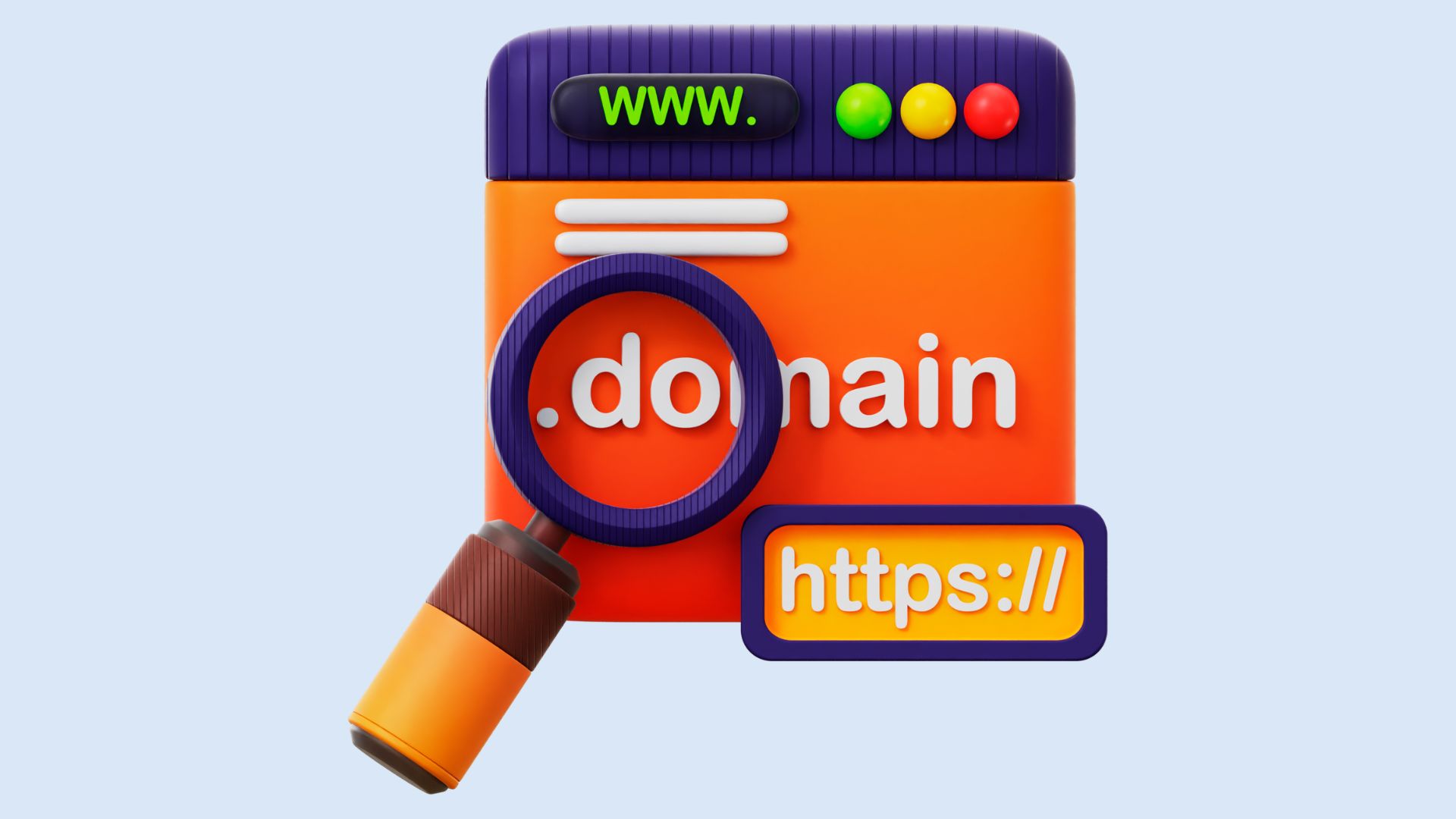
ドメインとは、インターネット上であなたのウェブサイトを識別するための「住所」のようなものです。
以下では、ドメイン名の決め方から費用、取得時間までを解説します。
効果的なドメイン選びはウェブサイト運営の第一歩となるので、しっかり理解しておきましょう。
お名前.comドメイン名の決め方
ドメイン名はウェブサイトの顔となる重要な要素です。短くて覚えやすい名前が理想的でしょう。
・2〜3語以内に収める
・一般的な単語を使う
・サイトの内容を表すキーワードを含める
自分のブランド名を入れることも認知度向上につながるため、サービス内容とブランド名のバランスを考えた名前選びが大切ですね。
ドメインの価格の目安
ドメイン取得にかかる費用は、拡張子(.comや.jp等)によって大きく異なります。
理由は、それぞれの管理団体が設定する基本料金や維持費が違うからです。
一般的な目安として、ドメインは初年度0〜1,000円程度、更新料金は1,500円前後となっています。
「最安値と思って購入したら、運用コストが想定以上に膨らんでしまった……」というケースは珍しくありません。
維持費の詳細は見過ごされがちなので、ドメイン獲得の際は更新料も必ず確認してくださいね!
お名前.comドメイン取得にかかる時間
ドメインの取得時間は、選択する支払い方法によって大きく左右されます。
最も速いのはクレジットカード決済で、申し込み完了と同時にドメインが使用可能になります。
コンビニ払いを選んだ場合は、入金確認後1〜2日程度(土日祝日も含む)かかるのが一般的です。
銀行振込だと最も時間がかかり、入金確認後1〜2営業日(土日祝除く)が必要。
すぐにサイトを立ち上げたい場合は、クレジットカード払いが断然おすすめですよ!
お名前ドットコムでドメインを取得する8ステップ

お名前ドットコムでドメインを取得する手順を、初心者でも分かりやすく8ステップで解説します。
事前準備から申し込み完了まで、画面の流れに沿って説明しますので、迷うことなく自分だけのドメインを手に入れられますよ。
ステップ1.ドメイン取得の事前準備
ドメイン取得前に必要なものを揃えておくと手続きがスムーズに進みます。
・有効なメールアドレス
・クレジットカードや銀行口座情報
※コンビニ払いも選択可能
メアドは、GmailやYahoo!メールなどのフリーメールでも大丈夫。
事前に取得したいドメイン名も考えておくと、スムーズに手続きが進むでしょう。
ステップ2.お名前ドットコムへアクセス
インターネットで「お名前ドットコム」と検索するか、直接「onamae.com」とブラウザに入力すれば公式サイトに行きましょう。
スマホからでもパソコンからでも同じように操作可能です。
トップページが表示されたら、中央上部にある検索窓が目印になります。
この検索窓を使って希望のドメイン名が取得可能かどうか調べることができますよ。
ステップ3.希望ドメインの使用可否チェック
トップページの検索窓に、取得したいドメイン名を入力します。
「.com」や「.jp」などの拡張子は不要で、希望する文字列だけを入力すればOK。
たとえば「myblog」や「mycompany」のように、サイトの内容や目的を表す単語がおすすめですよ。
入力したら「検索」ボタンをクリックして、使用可能なドメインの一覧を表示させましょう。
使用可否のチェックは即時で完了し、取得可能なドメイン一覧が表示されます。
人気の「.com」や「.jp」は既に取られていることも多いので、複数の候補を考えておくと安心ですね。
ステップ4.ドメイン代金の支払い
取得したいドメインを選んだら、料金を確認しましょう。
ドメインの価格は拡張子によって異なります。
具体的には「.com」が1,200円前後「.jp」が3,000円前後が一般的な価格帯となっています。
また、Whois情報代行サービス(個人情報を非公開にするサービス)も同時に申し込めるので、プライバシー保護のために必ずしましょう。
支払い方法はクレジットカード、コンビニ決済、銀行振込から選択可能。
即時利用したい場合はクレジットカード払いが断然便利ですよ。
ステップ5.ドメイン候補の中から選ぶ
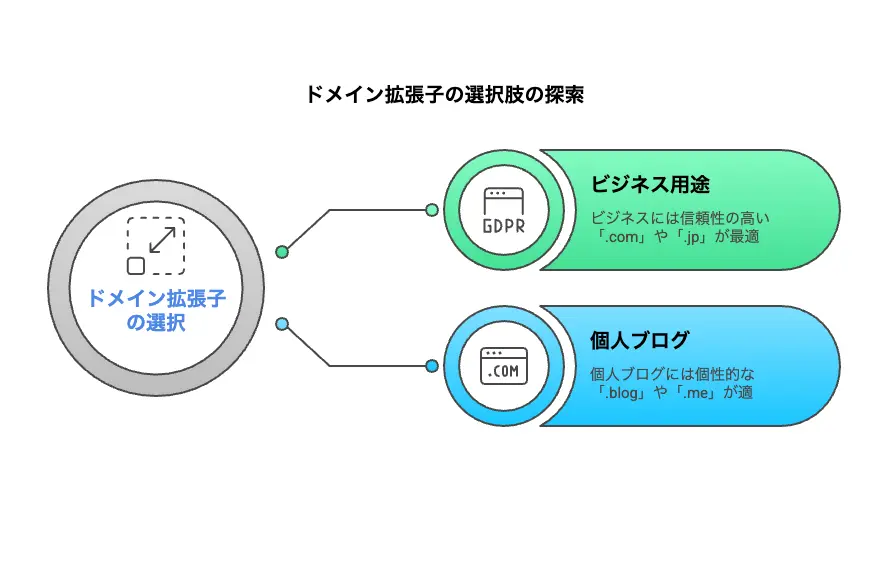
検索結果に表示された利用可能なドメイン一覧から、取得したいものを選びます。
その際、複数の拡張子(.com、.net、.jpなど)から選べるので、用途に合わせて検討しましょう。
ビジネス用途なら信頼感のある「.com」や日本向けなら「.jp」が適しています。
たとえば、個人ブログなら「.blog」や「.me」など個性的な拡張子も選択肢になるでしょう。
取得したいドメインの左側にあるチェックボックスをクリックして選択します。
複数のドメインを同時に取得することも可能ですが、初めてなら1つに絞るのがおすすめですね。
ステップ6.レンタルサーバーを申し込む
ドメイン選択後、サーバー契約の有無を尋ねる画面が表示されます。
既にサーバーを契約済みの方は「利用しない」を選択すればOKです。
初めてウェブサイトを作る方は、この段階でサーバーも同時に契約すると設定が簡単になります。
お名前ドットコムの独自サーバーは月額200円程度からと比較的リーズナブル。
ただし、サーバー選びは重要なので、他社サービスも含めて検討したい場合は、いったん「利用しない」を選んでも大丈夫です。
サーバー選択はドメイン取得後でも可能なので、焦らず自分のニーズに合ったものを選びましょう。
ステップ7.ドメインの契約年数を選ぶ
ドメインの契約期間を選択する画面に進みます。
基本的には1年単位での契約となり、最長10年まで設定可能な場合もあります。
長期契約するとトータルの費用が割安になるケースもありますが、初めての方は1年契約がおすすめ。
更新時期になると自動的にメールで通知が来るので、その際に継続するか判断できます。
なお、現在のお名前ドットコムでは取得時に1年契約のみの場合もあり、複数年契約は更新時に設定することになるケースもあるようです。
長期運用を考えている場合も、まずは1年契約から始めるのが無難でしょう。
ステップ8.お名前.comサイトで個人情報の入力
最後に、契約者情報を入力する画面が表示されます。
氏名、住所、電話番号など必要事項を正確に入力しましょう。
この情報はドメイン管理団体に登録される重要な情報なので、間違いがないか確認が必要です。
入力完了後、最終確認画面で内容を確認し「申し込む」ボタンをクリックすれば申し込み完了です。
クレジットカード払いならすぐに使用可能になるので、早速ウェブサイト作成に取りかかれますね。
お名前.comドメイン選びのポイントと成功事例

ドメイン名は単なるウェブサイトのアドレスではなく、ブランドイメージやサイトの信頼性に大きく影響します。
ここでは効果的なドメイン選びのポイントを3つの観点から解説。
SEO対策、ビジネス利用、そして記憶されやすさを考慮したドメイン選びのコツをご紹介します。
SEOに強いドメイン名の特徴
検索エンジンで上位表示されやすいドメイン名には、いくつかの特徴があります。
キーワードを含んだドメインは検索意図に合致しやすいという利点があります。
実際に「tokyo-sightseeing.com」のような形で、ユーザーが検索しそうな言葉をドメインに含めると効果的です。
ただし、過度なキーワード詰め込みはスパム判定のリスクがあるため注意が必要。
また、短く簡潔なドメインは入力ミスが少なく、パフォーマンス向上に繋がりますよ。
ハイフンの使用は適度に、また「.com」「.net」などの主要TLDの使用も検索エンジンからの信頼度を高める要素となるでしょう。
これらの要素を意識したドメイン選びが、長期的なSEO対策の基盤となります。
ビジネス用途に適したドメイン選び
ビジネスサイトのドメインは、企業のブランド価値を左右する重要な要素です。
会社名や商品名をそのまま使うのが王道で、「apple.com」「toyota.jp」など世界的企業もこの方式を採用しています。
業種やサービス内容を表す単語を入れると、事業内容が伝わりやすくなるメリットも。
たとえば「tokyo-dental-clinic.com」のようにすれば、一目で歯科医院のサイトだと分かりますよね。
たとえば、ケース別に効果的なドメインをまとめると、
ビジネス向けには「.com」「.co.jp」
日本国内向けビジネスなら「.jp」
国際展開を視野に入れるなら「.com」
ブランドの長期的な成長を見据えたドメイン選びが、ビジネスサイトでは特に重要なのです。
覚えやすく信頼感のあるドメインの条件
ユーザーに記憶されやすいドメインは、直接アクセスを増やす大きな武器になります。
短く発音しやすい名前が基本で、できれば10文字以内に収めるのが理想的です。
実際のケースでは、「google.com」「amazon.com」など世界的サイトはシンプルで覚えやすい名前を採用しています。
スペルミスを防ぐため、似た発音の文字(例:cとk)の混在や難しい綴りは避けるべきでしょう。
また、数字やハイフンの使用は最小限に抑え、口頭で伝えやすさも考慮するとよいですよ。
信頼感を高めるには、古くから使われている「.com」「.org」などの主要拡張子を選ぶのも一つの方法。
結局、シンプルで覚えやすく、発音しやすいドメインが長期的に最も価値を発揮するのです。
お名前.comドメイン取得後のセットアップガイド

ドメインを取得したら、実際にウェブサイトやメールアドレスで使えるようにするための設定が必要です。
ここでは、初心者でも理解できるよう、ネームサーバー設定からウェブサイト連携、メールアドレス設定までの基本的な手順を解説します。
ネームサーバー設定の基本知識
ネームサーバーはドメインとサーバーを結びつける重要な橋渡し役です。
この設定をしないと、取得したドメインでウェブサイトやメールが利用できません。
| 項目 | 内容 |
|---|---|
| 設定場所 | お名前.comの管理画面 |
| 具体的手順 | 「ドメイン設定」→「ネームサーバー設定変更」 |
| 入力情報 | レンタルサーバー会社提供のネームサーバーアドレス |
変更後、反映までには最大で24〜48時間かかることがあるので、すぐに効果が表れなくても焦る必要はありません。
正しく設定できたかどうかは、「whois」検索サービスで確認できるので、不安ならチェックしてみるといいでしょう。
ウェブサイトとドメインの連携方法
取得したドメインをウェブサイトで使えるようにするには、いくつかの設定ステップが必要です。
まず前提として、レンタルサーバーの契約が完了している必要があります。
| 手順 | 詳細 |
|---|---|
| 1. ネームサーバー設定 | お名前.comなどのドメイン管理画面でネームサーバーを設定 |
| 2. レンタルサーバー管理画面 | 「ドメイン設定」または「ドメイン追加」メニューを選択 |
| 3. ドメイン追加 | エックスサーバーの場合: 「サーバーパネル」→「ドメイン設定」から取得したドメインを入力 |
| 4. ディレクトリ生成 | サーバー側に自動的にドメイン用ディレクトリが作成 |
| 5. ファイルアップロード | ホームページのファイルを自動生成されたディレクトリにアップロード |
WordPressなどのCMSを使う場合は、インストール時にドメインを指定するだけで基本設定は完了します。
反映までには数時間かかることがあるので、設定後すぐに確認してあわてなくて大丈夫です。
メールアドレスへのドメイン設定方法
独自ドメインでメールアドレスを作成すると、プロフェッショナルな印象を与えられます。
設定手順はサーバー会社によって異なりますが、基本的な流れは共通しています。
| 手順 | 詳細 |
|---|---|
| 1. レンタルサーバー管理画面ログイン | 管理画面にアクセス |
| 2. メール設定メニュー選択 | 「メール設定」または「メールアカウント管理」を探す |
| 3. メールアドレス作成 | 「メールアドレス作成」または「アカウント追加」を選択 |
| 4. メールアドレス設定 | 「○○@あなたのドメイン.com」形式でアドレスを入力 |
| 5. パスワード設定 | セキュリティの高いパスワードを設定 |
作成したメールアドレスは、Webメール機能で確認できますしGmailやOutlookなどのメールソフトとも連携可能。
その場合、POP3やIMAPといった接続情報を使って設定をおこないますよ。
設定完了後は必ずテストメールを送受信して、正しく機能していることを確認するのを忘れないでくださいね。
ドメイン管理の基本ルール

取得したドメインを効果的に管理することは、ウェブサイト運営の基盤となります。
更新忘れによるドメイン喪失や情報漏洩のリスクを避け、複数ドメインを効率的に管理するためのポイントを解説します。
長期的な視点でのドメイン管理方法を身につけましょう。
ドメインの期限管理と更新の重要性
ドメインの期限切れは、ビジネスやブログに致命的なダメージをもたらす可能性があります。
更新を忘れた場合の3つのリスク
・サイトが使えなくなる
・メールが使えなくなる
・第三者に取得されてしまう
こうした事態を防ぐには、自動更新設定を有効にしておくのが最も確実な方法です。
対策として、
- 更新日の通知を受け取れるようにメールアドレスを最新に保つ
- カレンダーにも更新日をマークしておく
- 複数年契約にしておく
など必要かもしれませんね。
ドメインは企業やブランドの顔とも言える資産なので、更新管理は最優先事項として取り組みましょう。
ドメイン情報の保護と設定
ドメイン登録時の個人情報は、Whois情報として公開されるため、適切な保護策が必要です。
これを怠ると、スパムメールの送信先にされたり、個人情報が悪用されたりするリスクが高まります。
対策として最も効果的なのは、Whois情報代行サービス(プライバシー保護サービス)の利用です。
また、ドメイン管理アカウントの安全確保も重要で、強固なパスワードの設定と二段階認証の導入が推奨されます。
万が一に備え、ドメイン登録情報の定期的な確認も忘れずに行うことで、不正アクセスや乗っ取りのリスクを最小限に抑えられます。
結局のところ、ドメイン情報の保護は身元や財産を守ることと同じくらい重要なセキュリティ対策なのです。
複数ドメイン管理のコツ
複数のドメインを所有している場合、管理の煩雑さを減らす工夫が必要になります。
理想的なのは、全てのドメインを同一の登録業者(レジストラ)で管理する方法です。
これにより、複数のアカウントやパスワードを覚える必要がなく、一括管理が可能になります。
具体的には、お名前.comのような大手レジストラの管理画面から、全ドメインの状況を一覧で確認できるメリットがあります。
複数ドメインの更新日を同じ時期に揃えておくと、更新作業も一度で済ませられるので効率的です。
スプレッドシートなどを活用して、
・ドメイン名
・用途
・更新日
・登録情報
などを記録しておくと安心ですよ。
多数のドメインを持つ場合は、重要度に応じて自動更新設定や契約年数を調整し、管理コストの最適化も検討しましょう。
独自ドメインの活用アイデア

独自ドメインは単なるウェブサイトのアドレスだけではなく、様々な用途で活用できる便利なツールです。
ここでは、ビジネスでの活用から、SNS連携、サブドメインの効果的な使い方まで、独自ドメインを最大限に活かすアイデアをご紹介します。
ビジネスにおける独自ドメインの価値
独自ドメインはビジネスの信頼性とプロフェッショナリズムを大きく高めてくれます。
実際に、「contact@会社名.com」のようなメールアドレスは、フリーメールに比べて格段に信頼感があるという調査結果も出ています。
また、ブランディングの観点からも独自ドメインは重要で、統一感のあるオンラインプレゼンスを構築できる点が魅力です。
| メリットの分野 | 詳細 |
|---|---|
| ブランディング | ・統一感のあるオンラインプレゼンスを構築可能
・企業/サービスのアイデンティティを強化 ・プロフェッショナルな印象を与える |
| 広告効果 | ・名刺に記載しやすい<br>・印刷物に掲載しやすい
・オフライン広告との連携がスムーズ ・覚えてもらいやすく口コミ効果が高い |
| 資産価値 | ・長期的に企業資産として価値を持つ
・将来的に売却可能な投資としての側面も ・ブランド構築と共に価値が上昇する可能性 |
独自ドメインは、ビジネスの成長と共に育てていくべき重要な資産ではないでしょうか。
SNSやブログとの連携方法
独自ドメインとSNSやブログを連携させると、オンラインでの存在感をさらに高められます。
最も基本的な方法は、独自ドメインのウェブサイトにSNSアイコンやフィードを設置することです。
また、SNSでの短縮URL生成に独自ドメインを活用する方法も便利です。
たとえば、「bit.ly」のような短縮URLサービスを使わず、「ドメイン.com/tw」のように自前の短縮URLを作成できます。
さらに発展的な活用法として、FacebookページやTwitterプロフィールなど各SNSアカウントから独自ドメインへの誘導導線を意識的に設置することも重要です。
こうした連携により、どのプラットフォームからでも最終的に自社サイトへユーザーを誘導する流れを作れるでしょう。
サブドメインの効果的な使い方
サブドメインとは「blog.example.com」の「blog」部分のことで、メインドメインを活かしながら機能分けができる便利な仕組みです。
サブドメイン活用のポイント
・コンテンツの整理:目的別にサイトを分けて管理しやすくする
・ユーザー体験の向上:目的に応じた最適な設計が可能
・SEO対策:特定のキーワードに特化したサイト構築ができる
・ブランディング:製品・サービスごとに独自性を持たせられる
・分析の効率化:カテゴリー別のデータ収集・分析が容易
サブドメインを活用すれば、一つの独自ドメインで複数のウェブサービスを運営できるというメリットがあります。
| サブドメイン例 | 用途 | |
|---|---|---|
| 機能別 | blog.example.com | ブログコンテンツ専用 |
| shop.example.com | ECサイト・オンラインストア | |
| support.example.com | カスタマーサポートページ | |
| 地域別 | tokyo.example.com | 東京向けコンテンツ |
| osaka.example.com | 大阪向けコンテンツ | |
| 製品別 | productA.example.com | 製品A専用サイト |
| productB.example.com | 製品B専用サイト |
サブドメインはSEO的にも独立して評価される傾向があるため、特定のキーワードに強いページを作りたい場合にも役立ちます。
サブドメインをうまく活用することで、一つのドメインの価値を何倍にも高めることができますよ。
お名前.comドメイン取得Q&A

ドメイン取得後によくある疑問についてお答えします。
解約方法や更新料金、契約期限切れ後の状況など、ドメイン管理において重要な情報をまとめました。
ドメイン運用の参考にしてください。
お名前.comドメインの解約方法は?
お名前.comのドメイン解約は、実際には「更新しない」という形でおこなうのが一般的です。
なぜなら、一度取得したドメインは契約期間中の途中解約ができないからです。
具体的な手順としては、まずお名前.com Naviにログインし、「ドメイン」メニューから「ドメイン更新」を選択します。
解約したいドメインの自動更新設定を「解除」に変更すれば、次回の更新日が来たときに自動的に契約が終了します。
この設定変更は有効期限の16日前までに済ませておかないと、自動更新されてしまうので注意が必要ですよ。
サーバーも契約している場合は、別途サーバーの解約手続きも忘れずに行いましょう。
お名前.comドメインの2年目の料金は?
お名前.comの2年目以降の料金は、初年度より高くなるケースが多いので注意が必要です。
理由は、初年度はキャンペーン価格が適用されることが多いからです。
具体的な更新料金は、人気の「.com」ドメインの場合、標準で1,408円(税込)となっています。
ただし、保有ドメイン数が増えると割引が適用され、5個以上で1,375円、11個以上で1,342円、31個以上で1,287円と段階的に安くなるシステムです。
他の拡張子では、「.net」が1,628円、「.jp」が3,278円など、種類によって金額が異なります。
複数年一括更新すると合計金額が高くなりますが、年単価は変わらないことも覚えておきましょう。
お名前.comで契約更新をしないとどうなる?
契約更新をしないと、有効期限日を過ぎた時点でドメインは失効してしまいます。
その結果、あなたが運営していたウェブサイトやメールアドレスが突然使えなくなる可能性があるので要注意。
具体的には、まず有効期限の35日前頃から更新案内メールが届き始め、期限後は「延長期間」と「削除保留期間」という猶予期間に入ります。
この期間中は割増料金で復活可能ですが、最終的にはドメインが完全開放され、誰でも取得できる状態になります。
一度失ったドメインを取り戻すのは非常に困難なので、継続利用する場合は必ず期限前に更新手続きを済ませておくことが大切ですよ。
どのような種類のドメイン(.com、.jp、.netなど)を選ぶべき
ドメイン選びは目的に合わせるのがベスト。
| ドメイン種類 | 特徴 | 最適な用途 |
|---|---|---|
| .com | 国際的な認知度が高い | ビジネス全般 |
| .jp | 日本国内向け、信頼性が高い | 国内ビジネス |
| .net | 技術的なイメージ | 技術系サイト |
| .org | 非営利のイメージ | 非営利組織・団体 |
| .info | 比較的安価 | 個人の趣味サイト |
| .xyz | 安価で取得しやすい | 個人の趣味サイト |
重要なのは、覚えやすく、ブランドイメージに合うドメインを選ぶことです。
お名前ドットコム取得方法のまとめ

お名前ドットコムでのドメイン取得は初心者でも8ステップで簡単に完了します。
ドメイン取得は、ビジネスやブログの第一歩です。
自分だけの「ネット上の住所」を持つことで、プロフェッショナルな印象を与え、ブランド価値を高められます。
ドメイン選びはサイトの成功を左右する重要な決断です。
.comは国際的な信頼性があり、.jpは日本国内向けビジネスに最適です。
SEOに強いドメインは、キーワードを含み、短く記憶しやすいことがポイント。
数百円からという手頃な初期費用で始められますが、更新料も考慮した計画的な選択が大切です。
お名前ドットコムなら、使いやすい管理画面でドメイン管理も簡単ですよ。
取得後はネームサーバー設定を行い、あなただけのウェブサイトやメールアドレスを作成できます。
あなたのウェブサイトの顔となるドメイン選びを大切にしましょう。